Domain vmpi.de kaufen?
Wir ziehen mit dem Projekt
vmpi.de um.
Sind Sie am Kauf der Domain
vmpi.de interessiert?
domain@kv-gmbh.de · 0541-91531010
Domain vmpi.de kaufen?
Was bedeutet Standarddrucker?
Was bedeutet Standarddrucker? Ein Standarddrucker ist der Drucker, der standardmäßig für den Druck von Dokumenten und Dateien auf einem Computer oder Netzwerk ausgewählt ist. Dies bedeutet, dass alle Druckaufträge automatisch an diesen Drucker gesendet werden, es sei denn, der Benutzer wählt explizit einen anderen Drucker aus. Der Standarddrucker kann je nach den Einstellungen des Benutzers oder des IT-Administrators festgelegt werden und kann ein lokaler Drucker oder ein Netzwerkdrucker sein. Die Auswahl eines Standarddruckers erleichtert die Verwendung und den Zugriff auf Druckfunktionen und -dienste und kann die Effizienz bei der Verwendung von Druckern verbessern. **
Wie Standarddrucker festlegen Windows 10?
Um einen Standarddrucker in Windows 10 festzulegen, gehe zu den Einstellungen und wähle "Geräte" aus. Klicke auf "Drucker und Scanner" und wähle den gewünschten Drucker aus der Liste aus. Klicke auf "Als Standard festlegen", um ihn als Standarddrucker einzurichten. Alternativ kannst du auch über die Systemsteuerung unter "Geräte und Drucker" den Standarddrucker festlegen. Stelle sicher, dass der gewünschte Drucker angeschlossen und eingeschaltet ist, damit er als Standarddrucker funktioniert. **
Ähnliche Suchbegriffe für Standarddrucker
Top-Angebote
Produkte zum Begriff Standarddrucker:
-
Virtualisierung für Einsteiger, Fachbücher von Reinhard EngelVirtualisierung von Grund auf verstehen. Für die meisten Administratoren gehört die Virtualisierung von Servern, Desktops und Anwendungen heute zur täglichen Arbeit. Matthew Portnoy unterstützt Sie mit diesem Buch bei Ihrem Einstieg. Er gibt Ihnen zunächst einen Überblick über die verschiedenen Konzepte und Virtualisierungslösungen. Ausserdem zeigt er Ihnen ganz konkret, wie Sie virtuelle Maschinen anlegen, Windows oder Linux virtualisieren, Speicher verwalten, für Hochverfügbarkeit sorgen und vieles mehr. Schritt-für-Schritt-Anleitungen führen Sie dabei sicher durch alle grundlegenden Virtualisierungstechniken und bereiten Sie optimal darauf vor, sich anschliessend weiter zu spezialisieren. Aus dem Inhalt: Grundkonzepte, VMware ESXi, Citrix Xen & Microsoft Hyper-V, virtuelle Maschinen anlegen & kopieren, Windows & Linux installieren, CPU & Speicher verwalten, Netzwerke virtualisieren.31,99 €*Versand: 0,00 €Sichere Weiterleitung zum Anbieter


-
Was heißt Windows verwaltet Standarddrucker?
Windows verwaltet den Standarddrucker, indem es festlegt, welcher Drucker standardmäßig für alle Druckaufträge verwendet wird. Dies bedeutet, dass alle Druckaufträge automatisch an den Standarddrucker gesendet werden, es sei denn, der Benutzer wählt explizit einen anderen Drucker aus. Der Standarddrucker kann je nach den Einstellungen des Benutzers oder des Netzwerkadministrators variieren. Durch die Verwaltung des Standarddruckers erleichtert Windows den Druckprozess und sorgt dafür, dass Dokumente ohne zusätzliche Konfiguration gedruckt werden können. Benutzer können den Standarddrucker über die Systemeinstellungen von Windows ändern. **
-
Wie kann ich einen Standarddrucker festlegen?
Um einen Standarddrucker festzulegen, musst du zuerst auf das Startmenü klicken und dann auf "Einstellungen" gehen. Dort wählst du "Geräte" aus und anschließend "Drucker und Scanner". Unter "Drucker und Scanner" siehst du eine Liste aller verfügbaren Drucker, aus der du deinen Standarddrucker auswählen kannst. Klicke einfach auf den gewünschten Drucker und dann auf "Als Standard festlegen". Dadurch wird dieser Drucker automatisch für alle Druckaufträge ausgewählt, es sei denn du wählst explizit einen anderen Drucker aus. **
-
Wie kann ich einen Drucker als Standarddrucker festlegen?
Um einen Drucker als Standarddrucker festzulegen, musst du zuerst die Einstellungen deines Betriebssystems öffnen. Dort findest du die Option "Geräte" oder "Drucker und Scanner". Klicke auf den gewünschten Drucker und wähle die Option "Als Standard festlegen". Bestätige die Auswahl und dein Drucker sollte nun als Standarddrucker eingestellt sein. Falls du weitere Hilfe benötigst, kannst du auch die Bedienungsanleitung deines Druckers oder die Support-Website des Herstellers konsultieren. **
-
Wie kann ich meinen Drucker als Standarddrucker festlegen?
Um deinen Drucker als Standarddrucker festzulegen, musst du zuerst auf das Startmenü klicken und dann auf "Einstellungen" gehen. Dort wählst du den Punkt "Geräte" aus und klickst auf "Drucker und Scanner". Unter der Liste der verfügbaren Drucker wählst du deinen gewünschten Standarddrucker aus und klickst auf "Als Standard festlegen". Bestätige deine Auswahl und dein Drucker sollte nun als Standarddrucker festgelegt sein. **
Wie kann ich einen Drucker als Standarddrucker einstellen?
Um einen Drucker als Standarddrucker einzustellen, musst du zuerst auf das Startmenü klicken und dann auf "Einstellungen" gehen. Dort wählst du den Punkt "Geräte" aus und gehst zu "Drucker und Scanner". Hier kannst du den gewünschten Drucker auswählen und ihn als Standarddrucker festlegen. Alternativ kannst du auch über die Systemsteuerung unter "Geräte und Drucker" den Standarddrucker ändern. Stelle sicher, dass der gewünschte Drucker angeschlossen und eingeschaltet ist, damit er als Standarddrucker ausgewählt werden kann. **
Wie kann man einen Drucker als Standarddrucker festlegen?
Um einen Drucker als Standarddrucker festzulegen, müssen Sie zuerst auf das Startmenü klicken und dann auf "Einstellungen" gehen. Wählen Sie dort "Geräte" und dann "Drucker und Scanner" aus. Unter der Liste der verfügbaren Drucker können Sie den gewünschten Drucker auswählen und dann auf "Als Standard festlegen" klicken. Bestätigen Sie die Auswahl und der ausgewählte Drucker wird nun als Standarddrucker für Ihr System festgelegt. **
Top-Angebote
Produkte zum Begriff Standarddrucker:
-
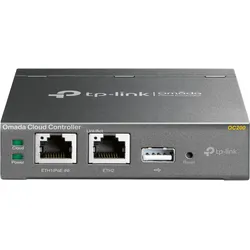
TP-Link Omada OC200 Cloud Controller (Netzwerk Zubehör), Zubehör NetzwerkDer OC200 Omada-Cloud-Controller ist Experte für die zentrale Verwaltung des gesamten Omada-Netzwerks. Sie können Statistiken in Echtzeit überwachen, grafische Analysen des Datenverkehrs einsehen, Captive-Portale erstellen und das System aktualisieren. Dank des OC200 Omada-Cloud Controllers lässt sich das WLAN-Netzwerk zentral und professionell verwalten. Verwaltung jederzeit und überall dank Free Cloud. Unterstützt PoE für einfache Installation. Wärmeabsorbierendes Hardware-Design mit leistungsstarkem Chipsatz, stabilem Metallgehäuse und USB für automatisches Backup. Omada App für praktische Verwaltung. Sicheres Gast-Netzwerk mit vielfältigen Login-Optionen.106,68 €*Versand: 0,00 €Sichere Weiterleitung zum Anbieter
-
UniFi Cloud Key+ UCK-G2-SSD 1TB, Netzwerk-Cloud-ControllerGerätetyp: Netzwerk-Cloud-Controller LAN: 10 MBit/s, 100 MBit/s, 1000 MBit/s, Auto-MDI/MDIX Anschlüsse: 1x RJ-45 (LAN) gesamt, 1x davon POE-Fähig Power over Ethernet [PoE]: 1x RJ-45 Anschlüsse758,00 €*Versand: 7,99 €Sichere Weiterleitung zum Anbieter
-
Virtualisierung für Einsteiger, Fachbücher von Reinhard EngelVirtualisierung von Grund auf verstehen. Für die meisten Administratoren gehört die Virtualisierung von Servern, Desktops und Anwendungen heute zur täglichen Arbeit. Matthew Portnoy unterstützt Sie mit diesem Buch bei Ihrem Einstieg. Er gibt Ihnen zunächst einen Überblick über die verschiedenen Konzepte und Virtualisierungslösungen. Ausserdem zeigt er Ihnen ganz konkret, wie Sie virtuelle Maschinen anlegen, Windows oder Linux virtualisieren, Speicher verwalten, für Hochverfügbarkeit sorgen und vieles mehr. Schritt-für-Schritt-Anleitungen führen Sie dabei sicher durch alle grundlegenden Virtualisierungstechniken und bereiten Sie optimal darauf vor, sich anschliessend weiter zu spezialisieren. Aus dem Inhalt: Grundkonzepte, VMware ESXi, Citrix Xen & Microsoft Hyper-V, virtuelle Maschinen anlegen & kopieren, Windows & Linux installieren, CPU & Speicher verwalten, Netzwerke virtualisieren.31,99 €*Versand: 0,00 €Sichere Weiterleitung zum Anbieter
-
Was bedeutet Standarddrucker?
Was bedeutet Standarddrucker? Ein Standarddrucker ist der Drucker, der standardmäßig für den Druck von Dokumenten und Dateien auf einem Computer oder Netzwerk ausgewählt ist. Dies bedeutet, dass alle Druckaufträge automatisch an diesen Drucker gesendet werden, es sei denn, der Benutzer wählt explizit einen anderen Drucker aus. Der Standarddrucker kann je nach den Einstellungen des Benutzers oder des IT-Administrators festgelegt werden und kann ein lokaler Drucker oder ein Netzwerkdrucker sein. Die Auswahl eines Standarddruckers erleichtert die Verwendung und den Zugriff auf Druckfunktionen und -dienste und kann die Effizienz bei der Verwendung von Druckern verbessern. **
-
Wie Standarddrucker festlegen Windows 10?
Um einen Standarddrucker in Windows 10 festzulegen, gehe zu den Einstellungen und wähle "Geräte" aus. Klicke auf "Drucker und Scanner" und wähle den gewünschten Drucker aus der Liste aus. Klicke auf "Als Standard festlegen", um ihn als Standarddrucker einzurichten. Alternativ kannst du auch über die Systemsteuerung unter "Geräte und Drucker" den Standarddrucker festlegen. Stelle sicher, dass der gewünschte Drucker angeschlossen und eingeschaltet ist, damit er als Standarddrucker funktioniert. **
-
Was heißt Windows verwaltet Standarddrucker?
Windows verwaltet den Standarddrucker, indem es festlegt, welcher Drucker standardmäßig für alle Druckaufträge verwendet wird. Dies bedeutet, dass alle Druckaufträge automatisch an den Standarddrucker gesendet werden, es sei denn, der Benutzer wählt explizit einen anderen Drucker aus. Der Standarddrucker kann je nach den Einstellungen des Benutzers oder des Netzwerkadministrators variieren. Durch die Verwaltung des Standarddruckers erleichtert Windows den Druckprozess und sorgt dafür, dass Dokumente ohne zusätzliche Konfiguration gedruckt werden können. Benutzer können den Standarddrucker über die Systemeinstellungen von Windows ändern. **
-
Wie kann ich einen Standarddrucker festlegen?
Um einen Standarddrucker festzulegen, musst du zuerst auf das Startmenü klicken und dann auf "Einstellungen" gehen. Dort wählst du "Geräte" aus und anschließend "Drucker und Scanner". Unter "Drucker und Scanner" siehst du eine Liste aller verfügbaren Drucker, aus der du deinen Standarddrucker auswählen kannst. Klicke einfach auf den gewünschten Drucker und dann auf "Als Standard festlegen". Dadurch wird dieser Drucker automatisch für alle Druckaufträge ausgewählt, es sei denn du wählst explizit einen anderen Drucker aus. **
Ähnliche Suchbegriffe für Standarddrucker
-
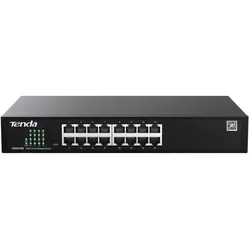
Tenda Switch TEG2216D 16GE Cloud (16 Ports), Netzwerk Switch, SchwarzDer Tenda Switch TEG2216D 16GE Cloud ist ein leistungsstarker PoE-Switch, der für den Einsatz in Netzwerken konzipiert ist. Mit 16 RJ45-Anschlüssen ermöglicht er eine effiziente Verbindung von Geräten und bietet eine Switching-Kapazität von bis zu 32 Gigabit pro Sekunde. Dieser Switch ist ideal für Umgebungen, in denen eine zuverlässige und schnelle Datenübertragung erforderlich ist, und unterstützt Power over Ethernet (PoE), was die Installation von Geräten wie IP-Kameras und Access Points erleichtert. Der interne Netzbetrieb sorgt für eine einfache Handhabung und Installation. Mit kompakten Abmessungen von 294 mm in der Breite, 178 mm in der Länge und 44 mm in der Höhe passt der Switch problemlos in verschiedene Umgebungen. Die elegante schwarze Farbgebung fügt sich harmonisch in moderne Büros und Arbeitsbereiche ein. Der Tenda TEG2216D ist somit eine ausgezeichnete Wahl für alle, die eine robuste und leistungsfähige Netzwerk-Lösung suchen.51,93 €*Versand: 0,00 €Sichere Weiterleitung zum Anbieter
-
Wie kann ich einen Drucker als Standarddrucker festlegen?
Um einen Drucker als Standarddrucker festzulegen, musst du zuerst die Einstellungen deines Betriebssystems öffnen. Dort findest du die Option "Geräte" oder "Drucker und Scanner". Klicke auf den gewünschten Drucker und wähle die Option "Als Standard festlegen". Bestätige die Auswahl und dein Drucker sollte nun als Standarddrucker eingestellt sein. Falls du weitere Hilfe benötigst, kannst du auch die Bedienungsanleitung deines Druckers oder die Support-Website des Herstellers konsultieren. **
-
Wie kann ich meinen Drucker als Standarddrucker festlegen?
Um deinen Drucker als Standarddrucker festzulegen, musst du zuerst auf das Startmenü klicken und dann auf "Einstellungen" gehen. Dort wählst du den Punkt "Geräte" aus und klickst auf "Drucker und Scanner". Unter der Liste der verfügbaren Drucker wählst du deinen gewünschten Standarddrucker aus und klickst auf "Als Standard festlegen". Bestätige deine Auswahl und dein Drucker sollte nun als Standarddrucker festgelegt sein. **
-
Wie kann ich einen Drucker als Standarddrucker einstellen?
Um einen Drucker als Standarddrucker einzustellen, musst du zuerst auf das Startmenü klicken und dann auf "Einstellungen" gehen. Dort wählst du den Punkt "Geräte" aus und gehst zu "Drucker und Scanner". Hier kannst du den gewünschten Drucker auswählen und ihn als Standarddrucker festlegen. Alternativ kannst du auch über die Systemsteuerung unter "Geräte und Drucker" den Standarddrucker ändern. Stelle sicher, dass der gewünschte Drucker angeschlossen und eingeschaltet ist, damit er als Standarddrucker ausgewählt werden kann. **
-
Wie kann man einen Drucker als Standarddrucker festlegen?
Um einen Drucker als Standarddrucker festzulegen, müssen Sie zuerst auf das Startmenü klicken und dann auf "Einstellungen" gehen. Wählen Sie dort "Geräte" und dann "Drucker und Scanner" aus. Unter der Liste der verfügbaren Drucker können Sie den gewünschten Drucker auswählen und dann auf "Als Standard festlegen" klicken. Bestätigen Sie die Auswahl und der ausgewählte Drucker wird nun als Standarddrucker für Ihr System festgelegt. **
* Alle Preise verstehen sich inklusive der gesetzlichen Mehrwertsteuer und ggf. zuzüglich Versandkosten. Die Angebotsinformationen basieren auf den Angaben des jeweiligen Shops und werden über automatisierte Prozesse aktualisiert. Eine Aktualisierung in Echtzeit findet nicht statt, so dass es im Einzelfall zu Abweichungen kommen kann. ** Hinweis: Teile dieses Inhalts wurden von KI erstellt.