Domain vmpi.de kaufen?
Wir ziehen mit dem Projekt
vmpi.de um.
Sind Sie am Kauf der Domain
vmpi.de interessiert?
domain@kv-gmbh.de · 0541-91531010
Domain vmpi.de kaufen?
Wie aktiviere ich NumLock?
Um NumLock zu aktivieren, musst du normalerweise die NumLock-Taste auf deiner Tastatur drücken. Diese Taste befindet sich normalerweise in der Nähe des Ziffernblocks auf der rechten Seite der Tastatur. Wenn du die NumLock-Taste drückst, aktivierst du den Ziffernblock, sodass du Zahlen eingeben kannst, anstatt die Pfeiltasten zu verwenden. Einige Tastaturen haben auch eine Fn-Taste, die du möglicherweise zusammen mit der NumLock-Taste drücken musst, um sie zu aktivieren. Wenn du Schwierigkeiten hast, NumLock zu aktivieren, überprüfe die Bedienungsanleitung deiner Tastatur oder suche online nach spezifischen Anweisungen für dein Modell. **
Wie entferne ich den Numlock?
Um den Numlock zu entfernen, drücke einfach die Numlock-Taste auf deiner Tastatur. Dadurch wird der Numlock-Modus deaktiviert und die Zahlen auf dem Ziffernblock werden wieder zu den Pfeiltasten oder anderen Funktionen. **

Ähnliche Suchbegriffe für NumLock-Schalter
Top-Angebote
Produkte zum Begriff NumLock-Schalter:
-
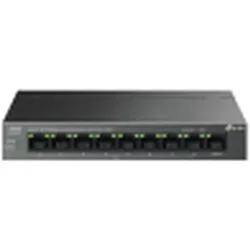
TP-Link LS109P - PoE-Schalter (9 Ports), Netzwerk Switch, SchwarzTP-Link PoE Switch LS109P ist ein unmanaged PoE Switch mit 9x 10/100Mbps. 8 Ports unterstützen PoE 802.3af/at mit bis zu 30W pro Port. Das gesamte PoE-Budget des Switches beträgt 63 W. Mit dem Extend Mode erreicht die PoE-Übertragungsreichweite bis zu 250 m, ideal für den Einsatz von Überwachungskameras in grossen Bereichen. Der erweiterte Modus reduziert die Verbindungsgeschwindigkeit an den PoE-Ports auf 10 Mbit/s, was für die Übertragung von Kamerabildern mehr als ausreichend ist. Eine weitere Funktion ist die automatische PoE-Wiederherstellung, die nicht reagierende Geräte, die über PoE und Port-Isolierung mit Strom versorgt werden, automatisch neu startet. Key Features - 8x PoE-out 802.3af/at - Gesamtes PoE-Budget 63 W - Erweiterter Modus für eine Entfernung von bis zu 250 m - PoE-Auto-Recovery startet nicht reagierende Geräte automatisch neu - Port-Isolation Lieferumfang - Switch - Netzteil 53V/1.31A - Installationsanleitung Technische Parameter Anschlüsse und Schnittstellen - LAN-Geschwindigkeit: (9) 10/100Mbps Stromversorgung - Power type: DC-Anschluss - PoE-Typ: PoE-Out (nur) - PoE-Typ-Standards: 802.3af, 802.3at - PoE-Ausgänge: 8 - PoE-Budget [W]: 63 - Langstrecken-PoE - bis zu 250 m: Ja - Maximale Leistungsaufnahme [W]: 3,7 - Stromversorgung über Stecker/Klemme: 53V DC Physikalische Eigenschaften - Design: Desktop - Lüfter: Ohne Lüfter - Gehäusedesign: Metall - Betriebstemperatur [°C]: 0 bis 40 - Breite [mm]: 171 - Höhe [mm]: 27 - Tiefe [mm]: 98 Allgemeines - Switching-Kapazität [Gbps]: 1,8 - MAC-Adresstabelle: 2000 - Paketweiterleitungsrate [Mpps]: 1,34.32,90 €*Versand: 0,00 €Sichere Weiterleitung zum Anbieter
-
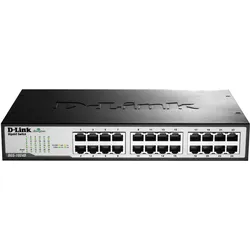
D-Link SCHALTER DGS-1024D (24 Ports), Netzwerk Switch, GrauDas Gerät wird häufig in Computernetzwerken in Büros und kleinen bis mittelgrossen Unternehmen eingesetzt. Es verfügt über 24 LAN-Ports (RJ45) mit automatischer Aushandlung über die Web-Konsole. Die LEDs zeigen Stromversorgung, Verbindung/Aktivität und Geschwindigkeit an. Die Übertragungsgeschwindigkeit beträgt 10/100/1000 Mbps über die 24 LAN-Ports und unterstützt Gigabit Ethernet. Es hat eine MAC-Adresstabelle mit einer Kapazität von 8k. Zu den wichtigsten Funktionen gehören Mechanismen und Standards zur Qualitätssicherung (QoS), um eine hohe Übertragungsqualität zu gewährleisten, Green Ethernet-Technologie zur Energieeinsparung, die IEEE802.3x-Flusskontrollfunktion und Sturmkontrolle. Es ist mit FCC, CE-Kennzeichnung und RoHS-Konformität zertifiziert. Die Stromversorgung reicht von 100 V bis 240 V DC mit einem maximalen Strom von 0,3 A. Das Gehäuse besteht aus Metall und ist für den Desktop-Einsatz konzipiert. Das Gerät wiegt 1 kg und hat die Abmessungen 280 x 125 x 44 mm. Der Hersteller ist D-Link, und es wird mit einer 3-jährigen Garantie sowie einer CE-Konformitätserklärung und einem Schnellinstallationshandbuch geliefert.165,34 €*Versand: 0,00 €Sichere Weiterleitung zum Anbieter
-
Warum lässt sich NumLock nicht ausschalten?
Es gibt mehrere mögliche Gründe, warum sich NumLock nicht ausschalten lässt. Einer davon könnte sein, dass die Tastatur oder der Computer möglicherweise defekt ist. Ein weiterer Grund könnte sein, dass die NumLock-Funktion in den Einstellungen des Betriebssystems oder der Tastatur deaktiviert ist. Es ist auch möglich, dass eine bestimmte Software oder ein Treiberkonflikt das Ausschalten von NumLock verhindert. **
-
Ist NumLock standardmäßig unter Citrix aktiviert?
Die Aktivierung von NumLock unter Citrix hängt von den Einstellungen des jeweiligen Systems ab. In einigen Fällen kann NumLock standardmäßig aktiviert sein, während es in anderen Fällen deaktiviert sein kann. Es ist am besten, die Einstellungen auf dem betreffenden System zu überprüfen, um sicherzustellen, dass NumLock aktiviert ist, wenn dies gewünscht wird. **
-
Wo ist die NumLock Taste auf Laptop?
Die NumLock-Taste auf einem Laptop befindet sich normalerweise auf der rechten Seite der Tastatur, in der Nähe der Zahlenreihe. Oftmals muss man die Fn-Taste gedrückt halten und dann die entsprechende NumLock-Taste verwenden, um sie zu aktivieren oder deaktivieren. Es kann auch sein, dass die NumLock-Funktion über eine spezielle Funktionstaste oder über die BIOS-Einstellungen des Laptops aktiviert werden muss. Es ist empfehlenswert, in der Bedienungsanleitung des Laptops nachzuschauen, um die genaue Position und Funktionsweise der NumLock-Taste herauszufinden. **
-
Wie kann man Numlock ohne Lumlock benutzen?
Wenn du die Numlock-Taste auf deiner Tastatur nicht hast oder sie nicht funktioniert, kannst du die Numlock-Funktion auch über die Windows-Einstellungen aktivieren. Gehe dazu zu "Start" > "Einstellungen" > "Erleichterte Bedienung" > "Tastatur" und aktiviere die Option "NumLock beim Start aktivieren". Dadurch wird die Numlock-Funktion automatisch beim Starten des Computers aktiviert. **

Wie deaktiviere ich die NumLock-Funktion unter Windows 10?
Um die NumLock-Funktion unter Windows 10 zu deaktivieren, öffne den Registrierungseditor, indem du "regedit" in das Suchfeld der Taskleiste eingibst und Enter drückst. Navigiere dann zu "HKEY_CURRENT_USER\Control Panel\Keyboard" und ändere den Wert von "InitialKeyboardIndicators" auf "0". Starte den Computer neu, um die Änderungen zu übernehmen. **
Wie kann ich die Funktion der Numlock-Tasten deaktivieren?
Um die Funktion der Numlock-Tasten zu deaktivieren, kannst du in den meisten Fällen die "Num Lock" Taste auf deiner Tastatur drücken. Dadurch wird der Numlock-Modus ein- oder ausgeschaltet. In einigen Fällen kann es auch sein, dass du die Numlock-Funktion im BIOS deaktivieren musst. **
Top-Angebote
Produkte zum Begriff NumLock-Schalter:
-
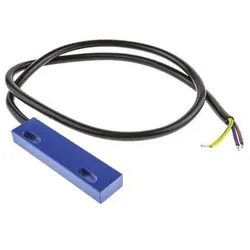
RS PRO Reed-Schalter Umschalter, AutomatisierungSchalterform: Flach Schaltertyp: Magnetischer Näherungsschalter Kontaktkonfiguration: CO Anschlusstyp: Schraubmontage Maximaler Strom: 2 A Maximale AC-Spannung: 400 V Maximale DC-Spannung: 250 V Kontaktstellung: Wechselschalter Kontaktwiderstand: 100 mΩ Gesamtlänge: 19,1 mm Länge: 19,1 mm Maximale Betriebstemperatur: +85 °C Robuster Reed-Kontakt-Näherungsschalter. Dieser Schalter verfügt über ein Gehäuse aus blauem Zinkdruckguss mit einem schwarzen PVC-Kabel (Mindestlänge 0,7 m) und ist mit einem normalerweise offenen Kontakt (Typ A) oder einem Wechselschalter (Typ C) erhältlich. Schalter und Magnetspule müssen separat bestellt werden.30,26 €*Versand: 0,00 €Sichere Weiterleitung zum Anbieter
-
RS PRO Reed-Schalter Schließer, AutomatisierungSchalterform: Rechteckig Schaltertyp: Magnetischer Näherungsschalter Kontaktkonfiguration: Normalerweise offen Anschlussart: Drahtanschluss Maximaler Strom: 3 A Maximale AC-Spannung: 250 V Maximale DC-Spannung: 250 V Kontaktwiderstand: 100 mΩ Gesamtlänge: 79,4 mm Breite: 9,8 mm Robuster Reed-Kontakt-Näherungsschalter. Dieser Schalter verfügt über ein Gehäuse aus blauem Zinkdruckguss mit einem schwarzen PVC-Kabel (Mindestlänge 0,7 m) und ist mit normalerweise offenem Kontakt (Typ A) oder Wechselschalterkontakt (Typ C) erhältlich. Schalter und Magnetventil müssen separat bestellt werden.29,69 €*Versand: 3,00 €Sichere Weiterleitung zum Anbieter
-
TP-Link LS109P - PoE-Schalter (9 Ports), Netzwerk Switch, SchwarzTP-Link PoE Switch LS109P ist ein unmanaged PoE Switch mit 9x 10/100Mbps. 8 Ports unterstützen PoE 802.3af/at mit bis zu 30W pro Port. Das gesamte PoE-Budget des Switches beträgt 63 W. Mit dem Extend Mode erreicht die PoE-Übertragungsreichweite bis zu 250 m, ideal für den Einsatz von Überwachungskameras in grossen Bereichen. Der erweiterte Modus reduziert die Verbindungsgeschwindigkeit an den PoE-Ports auf 10 Mbit/s, was für die Übertragung von Kamerabildern mehr als ausreichend ist. Eine weitere Funktion ist die automatische PoE-Wiederherstellung, die nicht reagierende Geräte, die über PoE und Port-Isolierung mit Strom versorgt werden, automatisch neu startet. Key Features - 8x PoE-out 802.3af/at - Gesamtes PoE-Budget 63 W - Erweiterter Modus für eine Entfernung von bis zu 250 m - PoE-Auto-Recovery startet nicht reagierende Geräte automatisch neu - Port-Isolation Lieferumfang - Switch - Netzteil 53V/1.31A - Installationsanleitung Technische Parameter Anschlüsse und Schnittstellen - LAN-Geschwindigkeit: (9) 10/100Mbps Stromversorgung - Power type: DC-Anschluss - PoE-Typ: PoE-Out (nur) - PoE-Typ-Standards: 802.3af, 802.3at - PoE-Ausgänge: 8 - PoE-Budget [W]: 63 - Langstrecken-PoE - bis zu 250 m: Ja - Maximale Leistungsaufnahme [W]: 3,7 - Stromversorgung über Stecker/Klemme: 53V DC Physikalische Eigenschaften - Design: Desktop - Lüfter: Ohne Lüfter - Gehäusedesign: Metall - Betriebstemperatur [°C]: 0 bis 40 - Breite [mm]: 171 - Höhe [mm]: 27 - Tiefe [mm]: 98 Allgemeines - Switching-Kapazität [Gbps]: 1,8 - MAC-Adresstabelle: 2000 - Paketweiterleitungsrate [Mpps]: 1,34.32,90 €*Versand: 0,00 €Sichere Weiterleitung zum Anbieter
-
D-Link SCHALTER DGS-1024D (24 Ports), Netzwerk Switch, GrauDas Gerät wird häufig in Computernetzwerken in Büros und kleinen bis mittelgrossen Unternehmen eingesetzt. Es verfügt über 24 LAN-Ports (RJ45) mit automatischer Aushandlung über die Web-Konsole. Die LEDs zeigen Stromversorgung, Verbindung/Aktivität und Geschwindigkeit an. Die Übertragungsgeschwindigkeit beträgt 10/100/1000 Mbps über die 24 LAN-Ports und unterstützt Gigabit Ethernet. Es hat eine MAC-Adresstabelle mit einer Kapazität von 8k. Zu den wichtigsten Funktionen gehören Mechanismen und Standards zur Qualitätssicherung (QoS), um eine hohe Übertragungsqualität zu gewährleisten, Green Ethernet-Technologie zur Energieeinsparung, die IEEE802.3x-Flusskontrollfunktion und Sturmkontrolle. Es ist mit FCC, CE-Kennzeichnung und RoHS-Konformität zertifiziert. Die Stromversorgung reicht von 100 V bis 240 V DC mit einem maximalen Strom von 0,3 A. Das Gehäuse besteht aus Metall und ist für den Desktop-Einsatz konzipiert. Das Gerät wiegt 1 kg und hat die Abmessungen 280 x 125 x 44 mm. Der Hersteller ist D-Link, und es wird mit einer 3-jährigen Garantie sowie einer CE-Konformitätserklärung und einem Schnellinstallationshandbuch geliefert.165,34 €*Versand: 0,00 €Sichere Weiterleitung zum Anbieter
-
Wie aktiviere ich NumLock?
Um NumLock zu aktivieren, musst du normalerweise die NumLock-Taste auf deiner Tastatur drücken. Diese Taste befindet sich normalerweise in der Nähe des Ziffernblocks auf der rechten Seite der Tastatur. Wenn du die NumLock-Taste drückst, aktivierst du den Ziffernblock, sodass du Zahlen eingeben kannst, anstatt die Pfeiltasten zu verwenden. Einige Tastaturen haben auch eine Fn-Taste, die du möglicherweise zusammen mit der NumLock-Taste drücken musst, um sie zu aktivieren. Wenn du Schwierigkeiten hast, NumLock zu aktivieren, überprüfe die Bedienungsanleitung deiner Tastatur oder suche online nach spezifischen Anweisungen für dein Modell. **
-
Wie entferne ich den Numlock?
Um den Numlock zu entfernen, drücke einfach die Numlock-Taste auf deiner Tastatur. Dadurch wird der Numlock-Modus deaktiviert und die Zahlen auf dem Ziffernblock werden wieder zu den Pfeiltasten oder anderen Funktionen. **
-
Warum lässt sich NumLock nicht ausschalten?
Es gibt mehrere mögliche Gründe, warum sich NumLock nicht ausschalten lässt. Einer davon könnte sein, dass die Tastatur oder der Computer möglicherweise defekt ist. Ein weiterer Grund könnte sein, dass die NumLock-Funktion in den Einstellungen des Betriebssystems oder der Tastatur deaktiviert ist. Es ist auch möglich, dass eine bestimmte Software oder ein Treiberkonflikt das Ausschalten von NumLock verhindert. **
-
Ist NumLock standardmäßig unter Citrix aktiviert?
Die Aktivierung von NumLock unter Citrix hängt von den Einstellungen des jeweiligen Systems ab. In einigen Fällen kann NumLock standardmäßig aktiviert sein, während es in anderen Fällen deaktiviert sein kann. Es ist am besten, die Einstellungen auf dem betreffenden System zu überprüfen, um sicherzustellen, dass NumLock aktiviert ist, wenn dies gewünscht wird. **
Ähnliche Suchbegriffe für NumLock-Schalter
-
Pulsar SCHALTER POE 4+2SFP SFG64 (6 Ports), Netzwerk Switch, SchwarzSicherheitswarnung: Dieses Produkt ist nicht für die Entsorgung im regulären Müll geeignet. Bitte entsorgen Sie gebrauchte elektronische Geräte gemäss den lokalen Vorschriften in einem Recyclingzentrum. Stellen Sie sicher, dass das Gerät während des Betriebs ausreichend belüftet ist. Öffnen Sie das Gehäuse nicht und versuchen Sie nicht, es selbst zu reparieren.85,86 €*Versand: 0,00 €Sichere Weiterleitung zum Anbieter
-
Wo ist die NumLock Taste auf Laptop?
Die NumLock-Taste auf einem Laptop befindet sich normalerweise auf der rechten Seite der Tastatur, in der Nähe der Zahlenreihe. Oftmals muss man die Fn-Taste gedrückt halten und dann die entsprechende NumLock-Taste verwenden, um sie zu aktivieren oder deaktivieren. Es kann auch sein, dass die NumLock-Funktion über eine spezielle Funktionstaste oder über die BIOS-Einstellungen des Laptops aktiviert werden muss. Es ist empfehlenswert, in der Bedienungsanleitung des Laptops nachzuschauen, um die genaue Position und Funktionsweise der NumLock-Taste herauszufinden. **
-
Wie kann man Numlock ohne Lumlock benutzen?
Wenn du die Numlock-Taste auf deiner Tastatur nicht hast oder sie nicht funktioniert, kannst du die Numlock-Funktion auch über die Windows-Einstellungen aktivieren. Gehe dazu zu "Start" > "Einstellungen" > "Erleichterte Bedienung" > "Tastatur" und aktiviere die Option "NumLock beim Start aktivieren". Dadurch wird die Numlock-Funktion automatisch beim Starten des Computers aktiviert. **
-
Wie deaktiviere ich die NumLock-Funktion unter Windows 10?
Um die NumLock-Funktion unter Windows 10 zu deaktivieren, öffne den Registrierungseditor, indem du "regedit" in das Suchfeld der Taskleiste eingibst und Enter drückst. Navigiere dann zu "HKEY_CURRENT_USER\Control Panel\Keyboard" und ändere den Wert von "InitialKeyboardIndicators" auf "0". Starte den Computer neu, um die Änderungen zu übernehmen. **
-
Wie kann ich die Funktion der Numlock-Tasten deaktivieren?
Um die Funktion der Numlock-Tasten zu deaktivieren, kannst du in den meisten Fällen die "Num Lock" Taste auf deiner Tastatur drücken. Dadurch wird der Numlock-Modus ein- oder ausgeschaltet. In einigen Fällen kann es auch sein, dass du die Numlock-Funktion im BIOS deaktivieren musst. **
* Alle Preise verstehen sich inklusive der gesetzlichen Mehrwertsteuer und ggf. zuzüglich Versandkosten. Die Angebotsinformationen basieren auf den Angaben des jeweiligen Shops und werden über automatisierte Prozesse aktualisiert. Eine Aktualisierung in Echtzeit findet nicht statt, so dass es im Einzelfall zu Abweichungen kommen kann. ** Hinweis: Teile dieses Inhalts wurden von KI erstellt.